

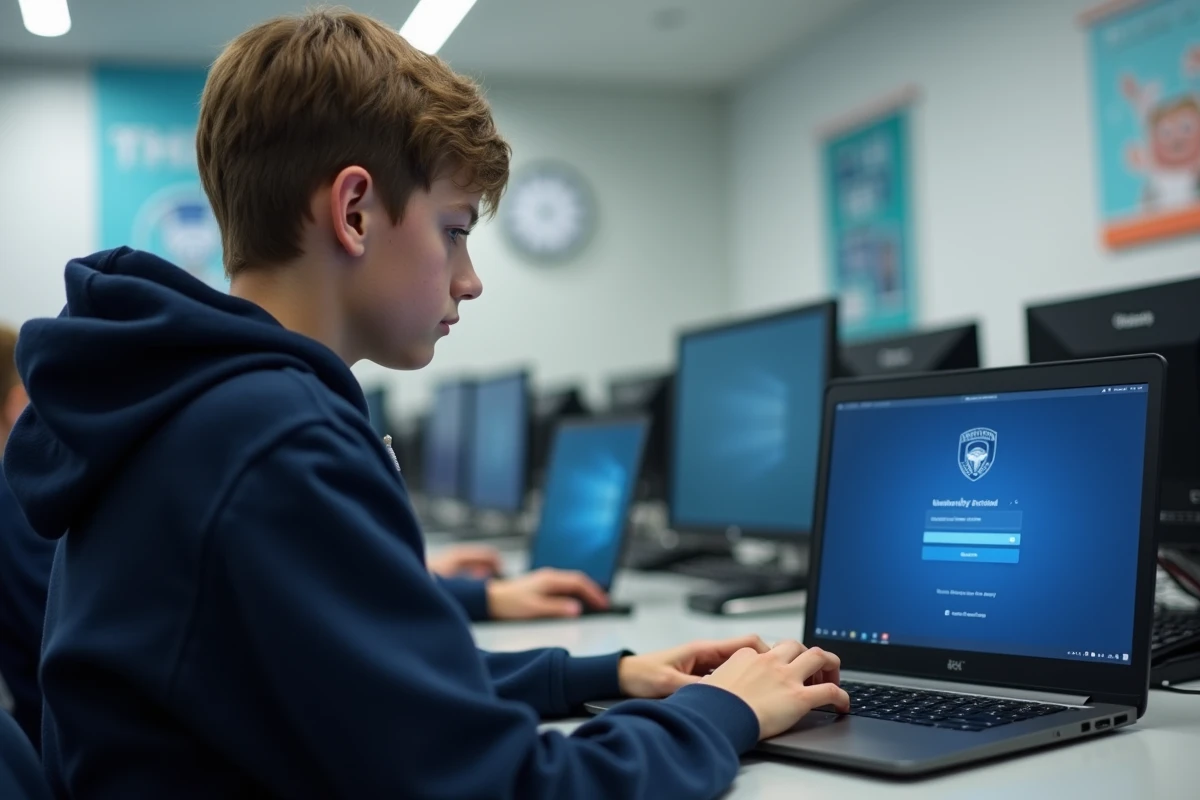
Quand un étudiant tente de se connecter à mycampus.eduservices.org depuis un poste ou le Wi-Fi de son école, le parcours n’a rien à voir avec une connexion depuis chez soi. Proxy, filtrage réseau, sessions partagées sur les ordinateurs des salles informatiques : les obstacles techniques sont réels, rarement documentés, et souvent source de blocages répétés. Comprendre ces contraintes permet d’éviter la majorité des erreurs de connexion signalées par les étudiants du groupe Eduservices.
Filtrage réseau et proxy sur le campus : ce qui bloque la connexion mycampus
La plupart des établissements affiliés à Eduservices utilisent un proxy ou un système de filtrage pour contrôler le trafic sortant de leur réseau. Ce filtrage, conçu pour limiter l’accès à certains sites ou protocoles, peut interférer avec le processus d’authentification Microsoft utilisé par mycampus.eduservices.org.
Le problème se manifeste souvent par une boucle de connexion : la page de login Microsoft redirige vers elle-même sans jamais aboutir. L’erreur AADSTS, liée au tenant Azure Active Directory d’Eduservices, apparaît fréquemment dans ce contexte. Le navigateur tente de valider un jeton d’authentification, mais le proxy de l’école intercepte ou retarde la redirection, ce qui invalide la session avant qu’elle ne soit établie.
Sur un réseau domestique, cette redirection prend une fraction de seconde. Sur un réseau filtré, le délai imposé par le proxy suffit à faire expirer le jeton. Le résultat : un message d’erreur ou un retour à la page de login.

Passer par l’intranet SharePoint Eduservices pour contourner les erreurs
Les retours terrain convergent sur un point : commencer la connexion par l’intranet SharePoint est plus stable sur un réseau filtré. Plutôt que de taper directement mycampus.eduservices.org dans la barre d’adresse, accéder d’abord à eduservices.sharepoint.com (via le lien d’activation Microsoft fourni par l’école) permet d’initier l’authentification dans un environnement que le proxy de l’établissement reconnaît comme légitime.
Une fois la session Microsoft validée sur SharePoint, la navigation vers mycampus hérite de ce jeton d’authentification. La plateforme ne redemande pas les identifiants, et la boucle de connexion disparaît dans la majorité des cas.
Pourquoi cette méthode fonctionne mieux
SharePoint fait partie des domaines Microsoft généralement autorisés (whitelistés) par les services informatiques des écoles. Le domaine mycampus.eduservices.org, lui, transite par des redirections supplémentaires qui peuvent être bloquées ou ralenties. En s’authentifiant d’abord sur un domaine déjà reconnu par le réseau, on évite le point de friction principal.
Profil de navigateur dédié : la solution aux conflits de session
Sur les postes partagés des salles informatiques, un autre problème se superpose au filtrage réseau. Les étudiants utilisent souvent un navigateur où un compte Microsoft personnel (Outlook, Xbox, OneDrive) est déjà connecté. Le conflit entre le compte personnel et le compte école provoque des erreurs AADSTS que le simple fait de vider le cache ne résout pas toujours.
La méthode recommandée consiste à créer un profil de navigateur dédié au compte école. Sur Chrome ou Edge, cette manipulation prend moins d’une minute :
- Ouvrir les paramètres du navigateur, section « Profils », puis cliquer sur « Ajouter un profil »
- Se connecter avec l’adresse prenom.nom@ecole (celle fournie par l’établissement Eduservices) et aucune autre
- Utiliser exclusivement ce profil pour accéder à mycampus.eduservices.org et aux outils Microsoft liés à l’école
Ce cloisonnement isole les cookies et les sessions du tenant Eduservices. Sur un poste partagé, cela évite aussi qu’un étudiant précédent n’ait laissé une session active qui interfère avec la connexion suivante.
Support technique mycampus : le passage obligé par le référent numérique de l’école
Quand la connexion échoue malgré ces précautions, le réflexe de beaucoup d’étudiants est de chercher un formulaire de contact sur le site du groupe Eduservices. En pratique, les étudiants ne peuvent plus ouvrir directement un ticket incident auprès du groupe Eduservices. Le système de ticketing interne est réservé aux référents numériques et au support local de chaque établissement.
Cette organisation a une logique : le référent numérique de l’école connaît la configuration réseau locale (type de proxy, règles de filtrage, version du pare-feu). Il peut diagnostiquer si le blocage vient du réseau de l’établissement ou d’un problème côté plateforme mycampus. Un ticket ouvert sans ces informations contextuelles a peu de chances d’aboutir rapidement.
Ce que le référent numérique peut débloquer
Le référent dispose d’un accès au système de ticketing Eduservices et peut :
- Vérifier si le domaine mycampus.eduservices.org est bien autorisé dans le proxy de l’école
- Demander l’ajout de domaines Microsoft nécessaires à l’authentification (login.microsoftonline.com, aadcdn.msauthimages.net)
- Réinitialiser les identifiants de l’étudiant si le problème vient d’un compte mal provisionné
- Escalader le ticket vers le support Eduservices avec les informations réseau pertinentes

Connexion mycampus sur réseau école : les restrictions à connaître avant de contacter le support
Avant de solliciter le référent numérique, plusieurs vérifications rapides permettent d’éliminer les causes les plus fréquentes de blocage. Utiliser le navigateur Edge ou Chrome (Firefox pose parfois des problèmes avec l’authentification Microsoft sur les réseaux filtrés). S’assurer qu’aucun VPN personnel n’est actif, car il entre en conflit avec le proxy de l’école. Vérifier que l’heure du poste est synchronisée, puisqu’un décalage horaire, même de quelques minutes, peut invalider un jeton d’authentification.
Si la connexion fonctionne sur le réseau mobile (en désactivant le Wi-Fi de l’école) mais échoue sur le réseau du campus, le problème vient du filtrage réseau et non de la plateforme ou des identifiants. Cette information est la première que le référent numérique demandera.
Les restrictions réseau varient d’un campus à l’autre au sein du groupe Eduservices. Une école peut bloquer certaines redirections Microsoft qu’une autre autorise. Il n’existe pas de configuration réseau uniforme pour l’ensemble des établissements du groupe, ce qui explique que les solutions trouvées par un étudiant sur un forum ne fonctionnent pas systématiquement ailleurs.